

Hermes — это ИИ-агент от Nous Research. Грубо говоря, он является аналогом OpenClaw.
В целом их функционал не сильно различается, они:
Имеют прокаченную долгосрочную память
Могут взаимодействовать с файлами на вашем устройстве, открывать браузер и т.д.
Планируют более сложные задачи и могут организовывать параллельную работу агентов.
Однако совсем недавно у Hermes вышло полноценное приложение на ПК — больше не нужно взаимодействовать с консолью.
К тому же, у детища Nous Research функционал всё-таки шире, а вкупе с приложением на ПК — использовать его не только эффективно, но ещё и очень удобно!
Поэтому в этой статье мы разберём Hermes — настройку и все фишки приложения, а также приведём в пример некоторые варианты использования.
Установка + ошибки #
Для начала необходимо скачать приложение здесь 👉 https://www.hermes-ai.net/desktop/
Весь процесс — лотерея: у вас может либо всё получиться без проблем, либо же вы пару часов (или дней) проведёте в попытках решить проблему.
К примеру, мы при установке столкнулись вот с такой ошибкой:
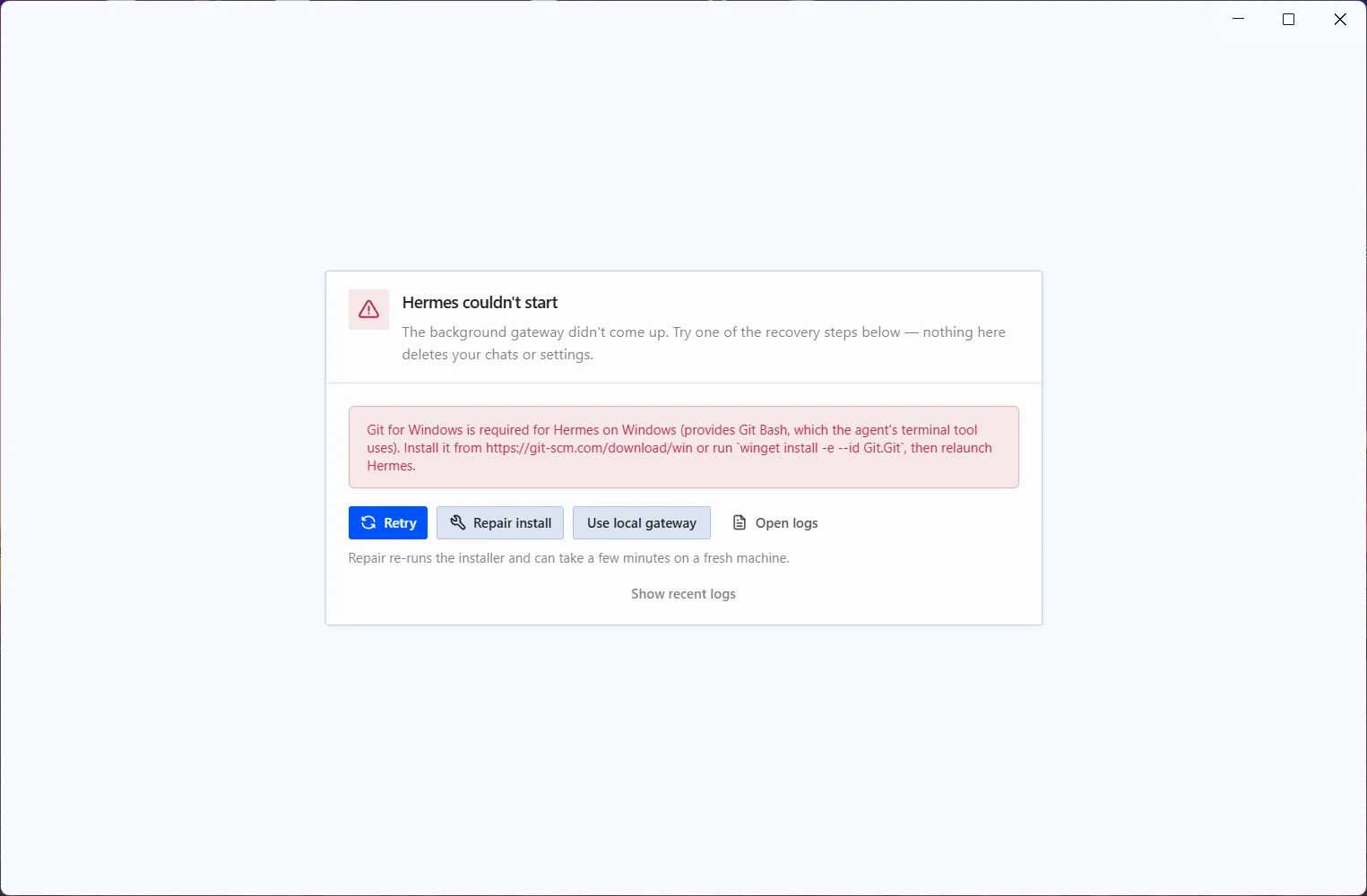
Чтобы её исправить, нужно скачать и установить git с этого сайта: https://git-scm.com/
Если после перезапуска и нажатия на "Repair Install" и "Retry" ошибка не исчезает, значит Hermes не видит git, и нужно в консоли Windows прописать команду ниже:

setx HERMES_GIT_BASH_PATH "путь до git"Чтобы найти путь для git, в командной строке вам нужно прописать:
where git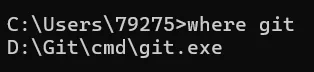
Нужно перейти в эту папку, найти там папку bin и скопировать путь по git.exe именно в папке bin.
Итоговая команда должна получиться в таком формате:
setx HERMES_GIT_BASH_PATH "D:\Git\bin\bash.exe"Если после перезагрузки ПК у вас вновь возникнет подобная ошибка, то используйте вот эту команду (замените путь на свой):
[Environment]::SetEnvironmentVariable("HERMES_GIT_BASH_PATH", "D:\Git\bin\bash.exe", "User")После этого возникала вот такая ошибка:
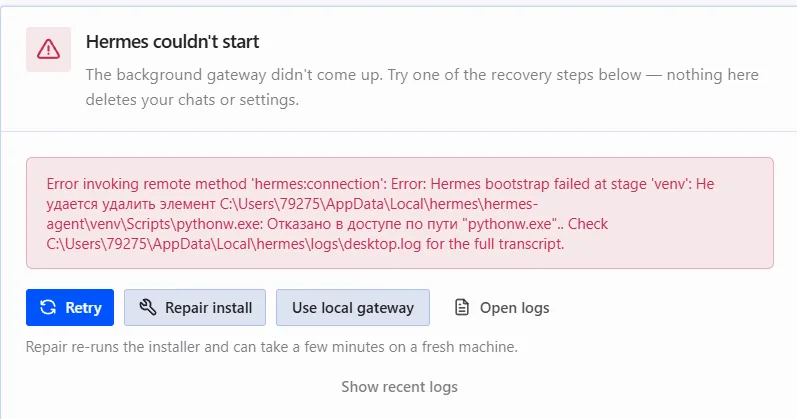
Её мы решили завершением процесса "python" через диспетчер задач.
Если вдруг у вас не получится устранить эти или любые другие ошибки по ходу взаимодействия с Hermes, то опишите проблемы любой нейросети, дополнительно скинув логи.
Логи можно найти вот этой командой в консоли:
explorer "%LOCALAPPDATA%\hermes\logs"Или:
explorer "$env:LOCALAPPDATA\hermes\logs"Начало работы #
После этого перезапускаете приложение, и всё должно заработать. Далее необходимо будет выбрать ИИ-модель.
Проще всего выбрать OpenAI OAuth — вы переходите по ссылке и входите с вашим аккаунтом ChatGPT.
Если хотите бесплатно, то используйте аккаунт OpenRouter. В любом случае, настроить модели можно будет и после запуска.
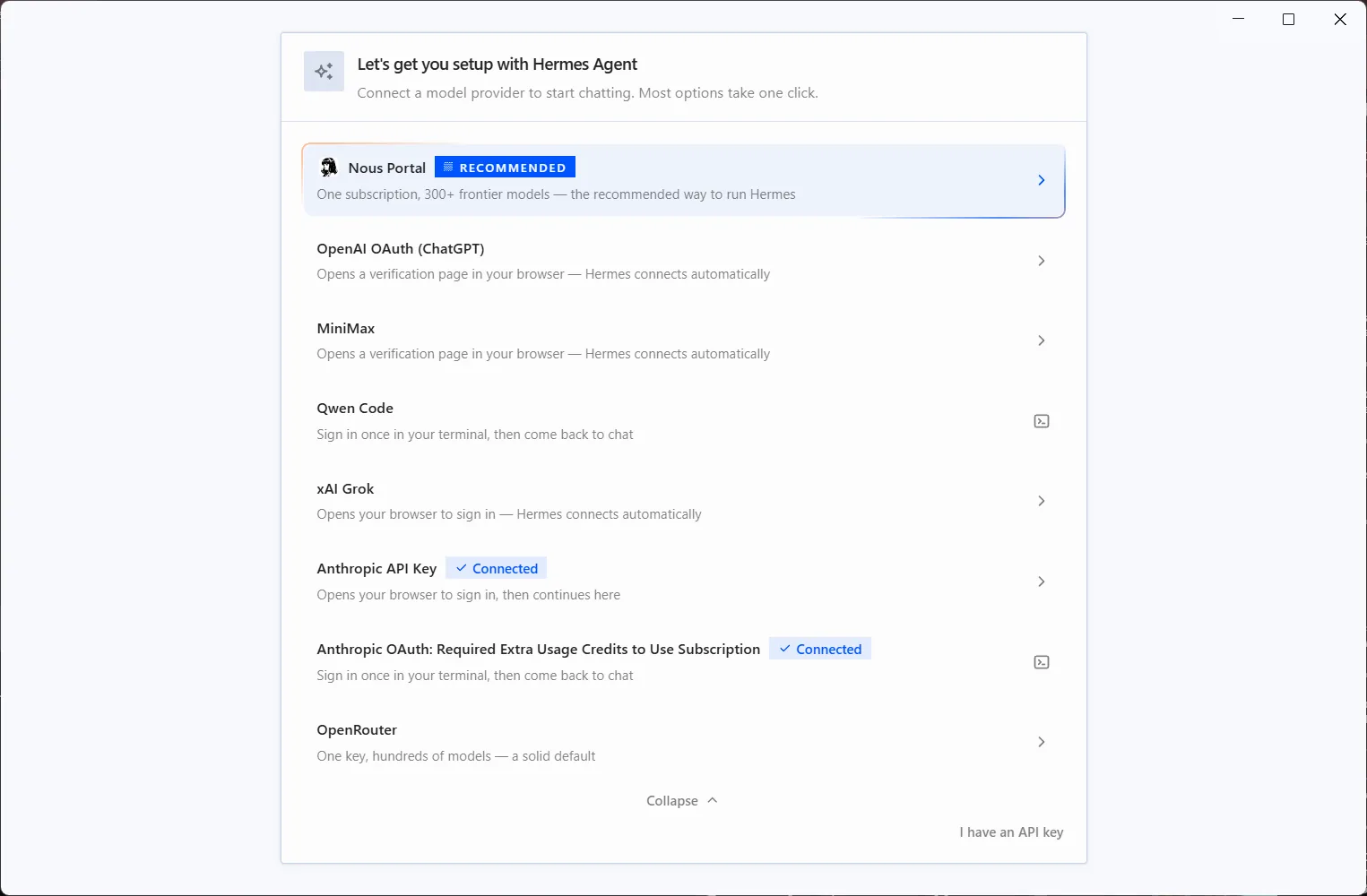
У вас откроется основная рабочая панель.
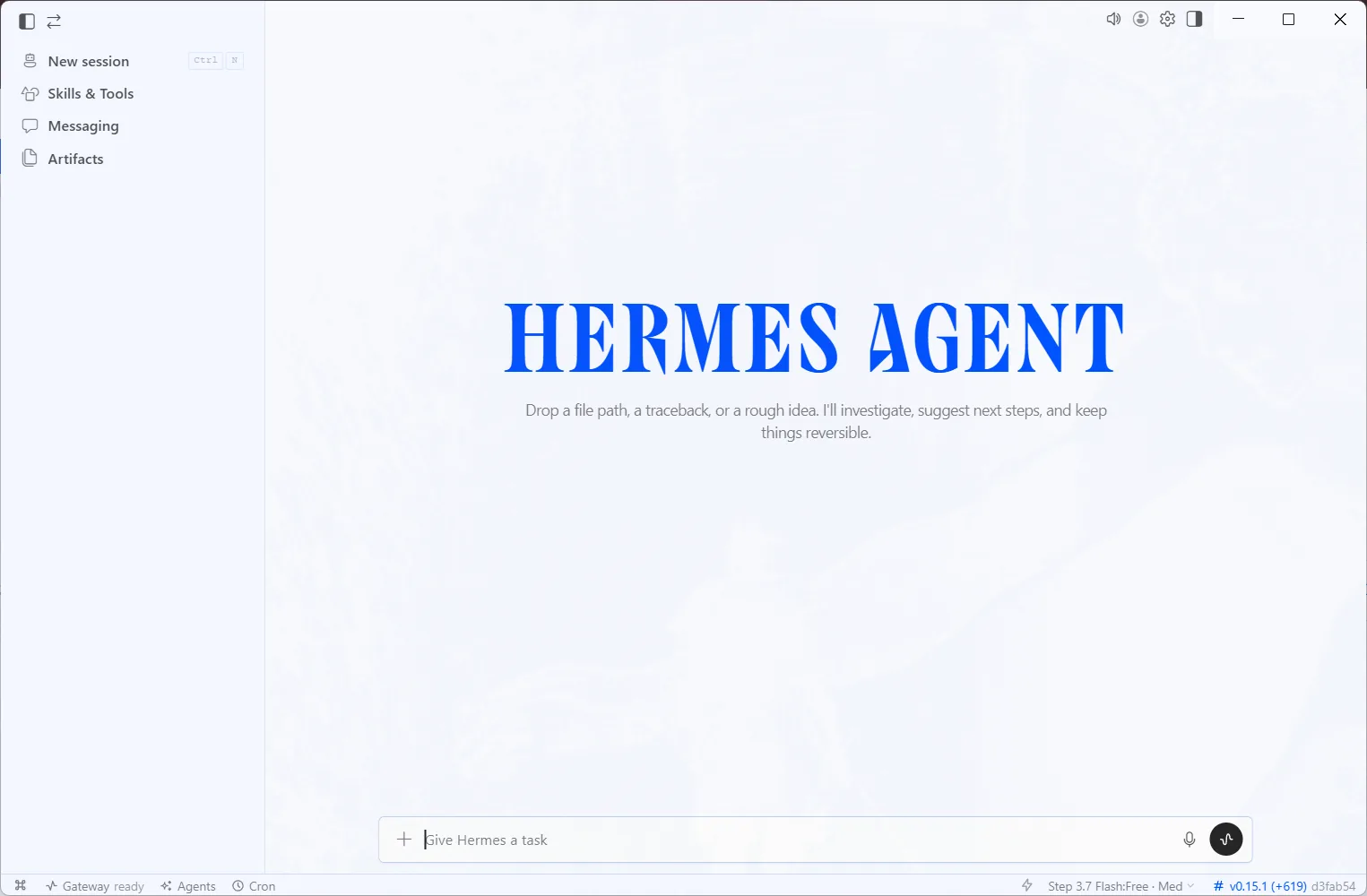
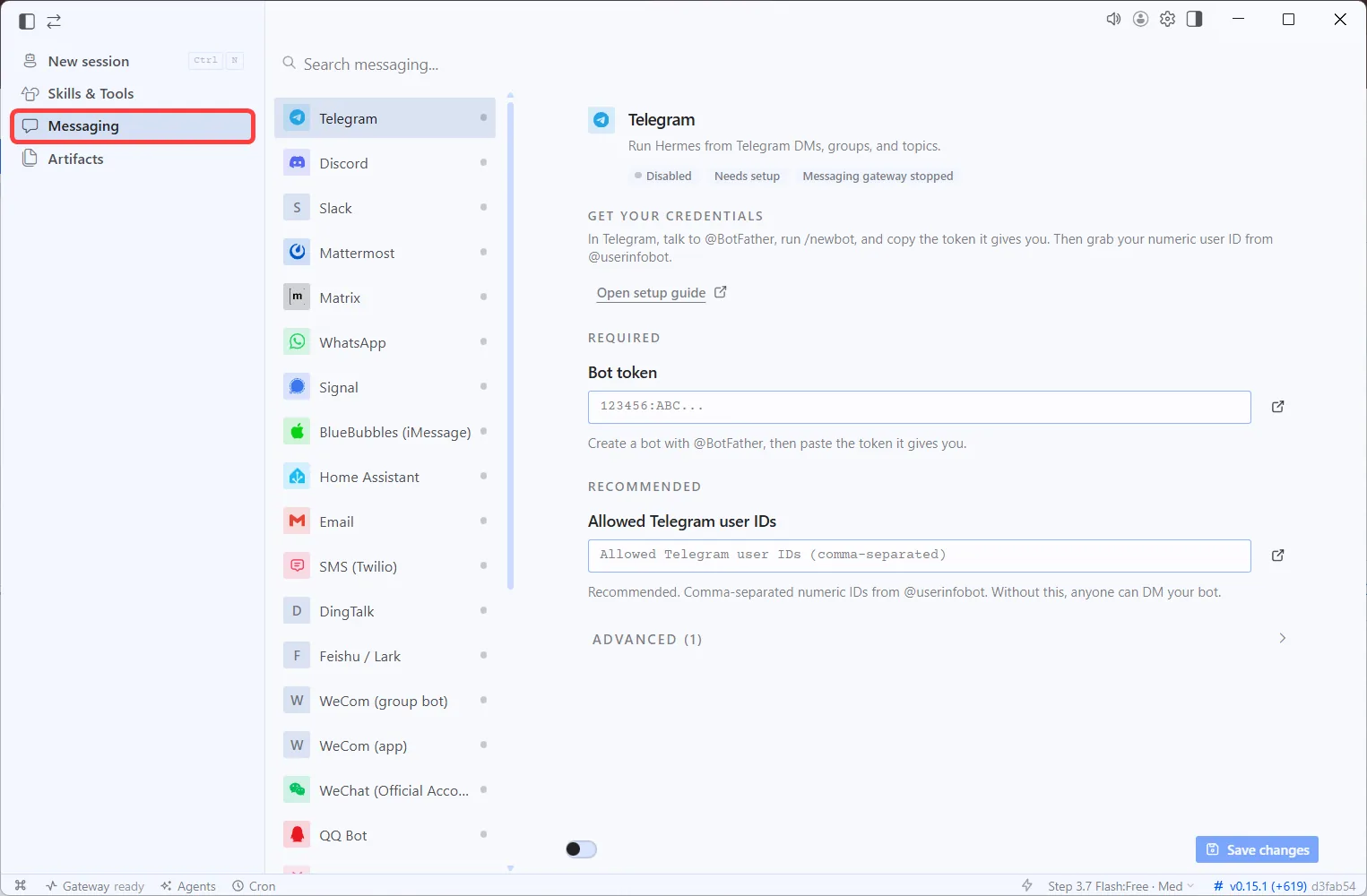
Сразу на этом этапе можете настроить взаимодействие через Telegram — откройте вкладку "Messaging" и выберите Телеграм.
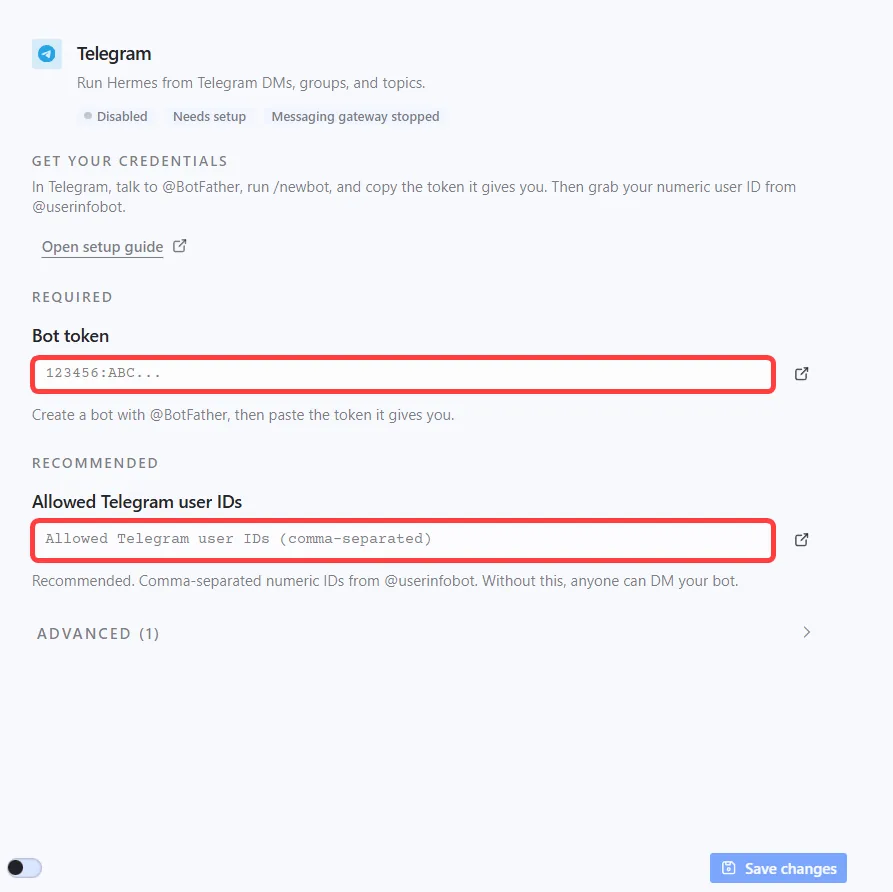
В раздел "Bot token" вставьте токен бота, созданного в @BotFather, а в панель "Allowed Telegram user IDs" вставьте свой телеграм ID (именно ID, не юзернейм, его можно найти в этом боте — @username_to_id_bot), чтобы доступ к боту был только у вас.
И нажмите "Save changes".
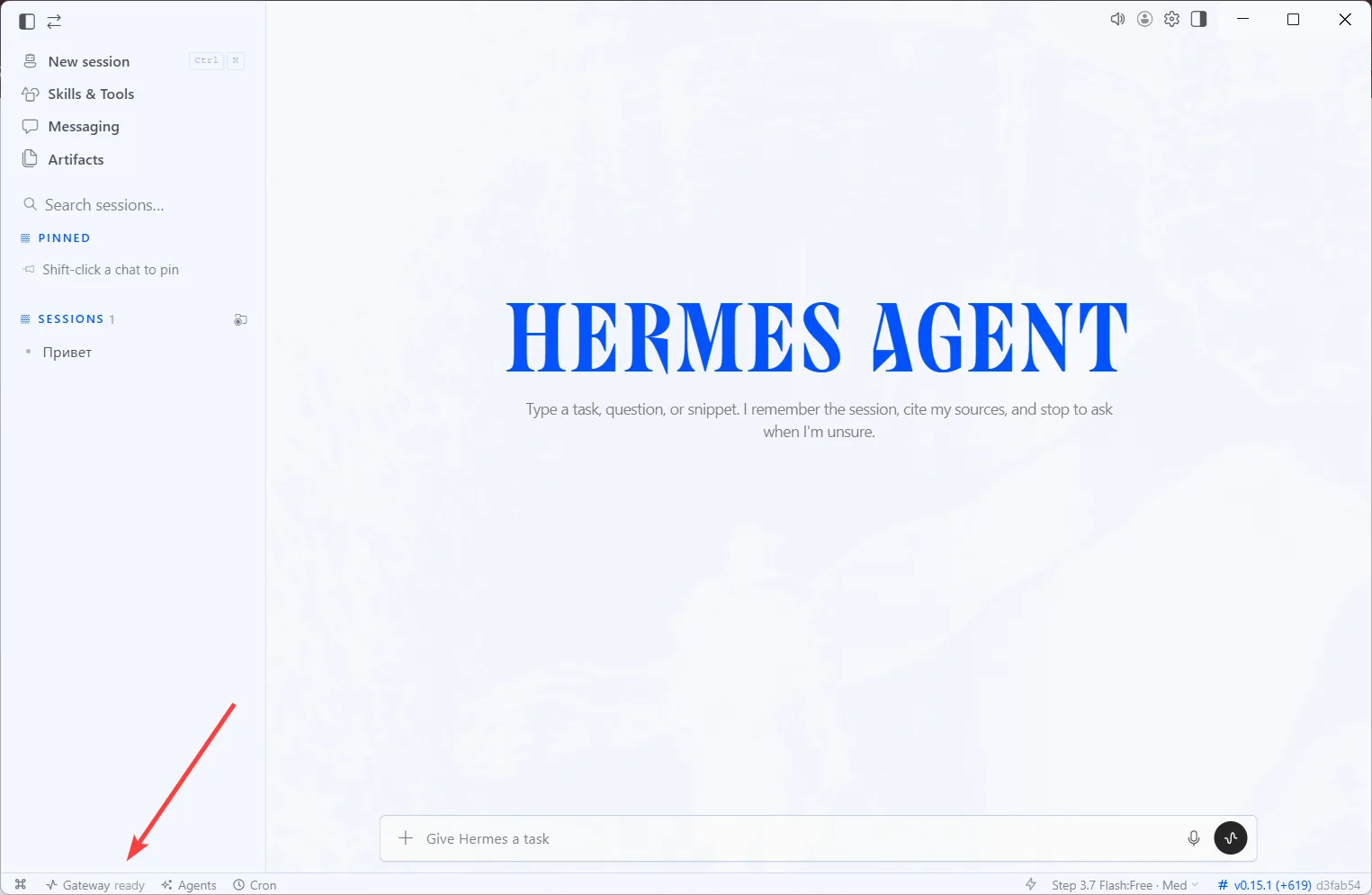
Чтобы бот работал, нужно запустить Gateway, делать это нужно вот так:
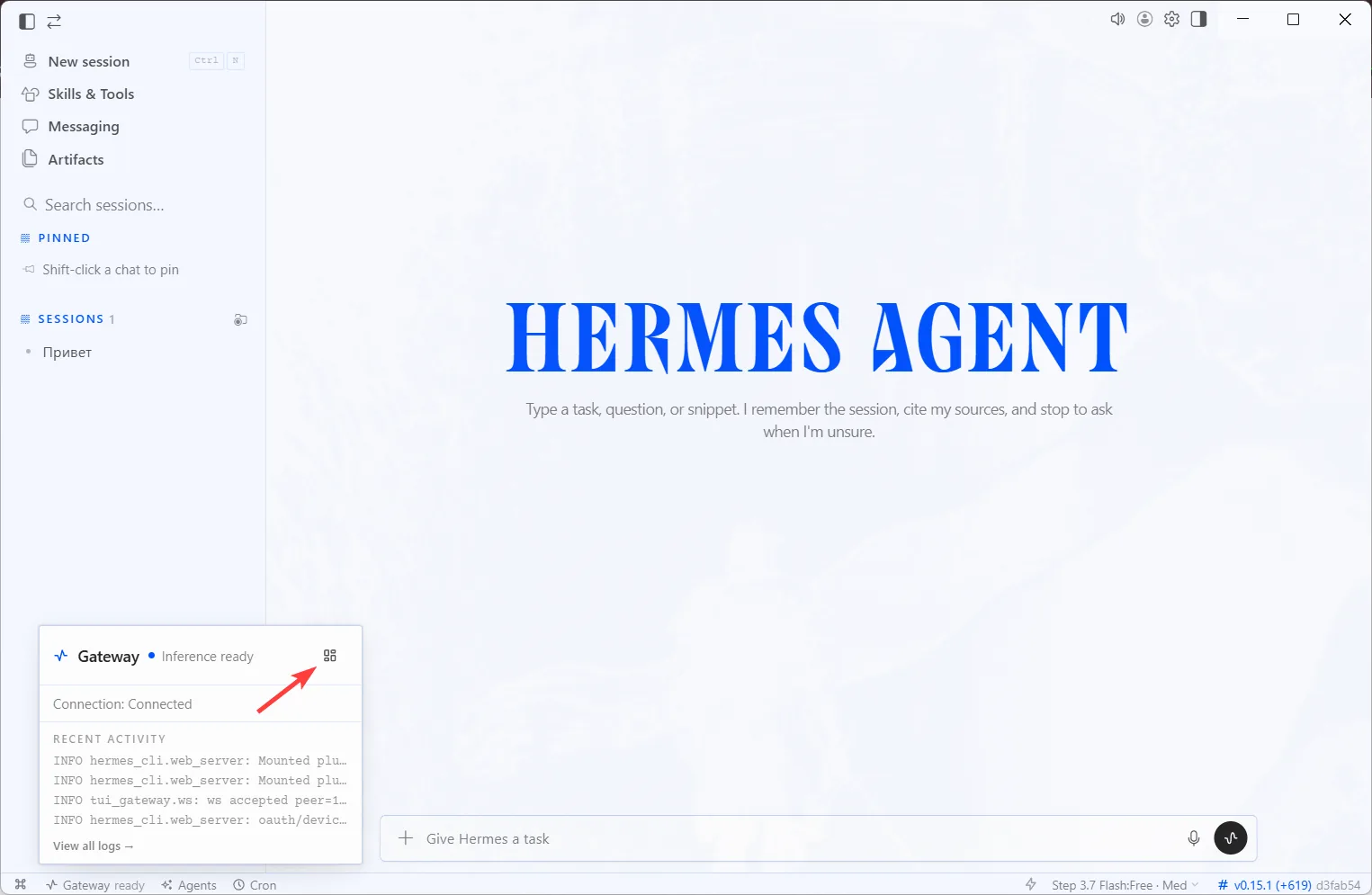
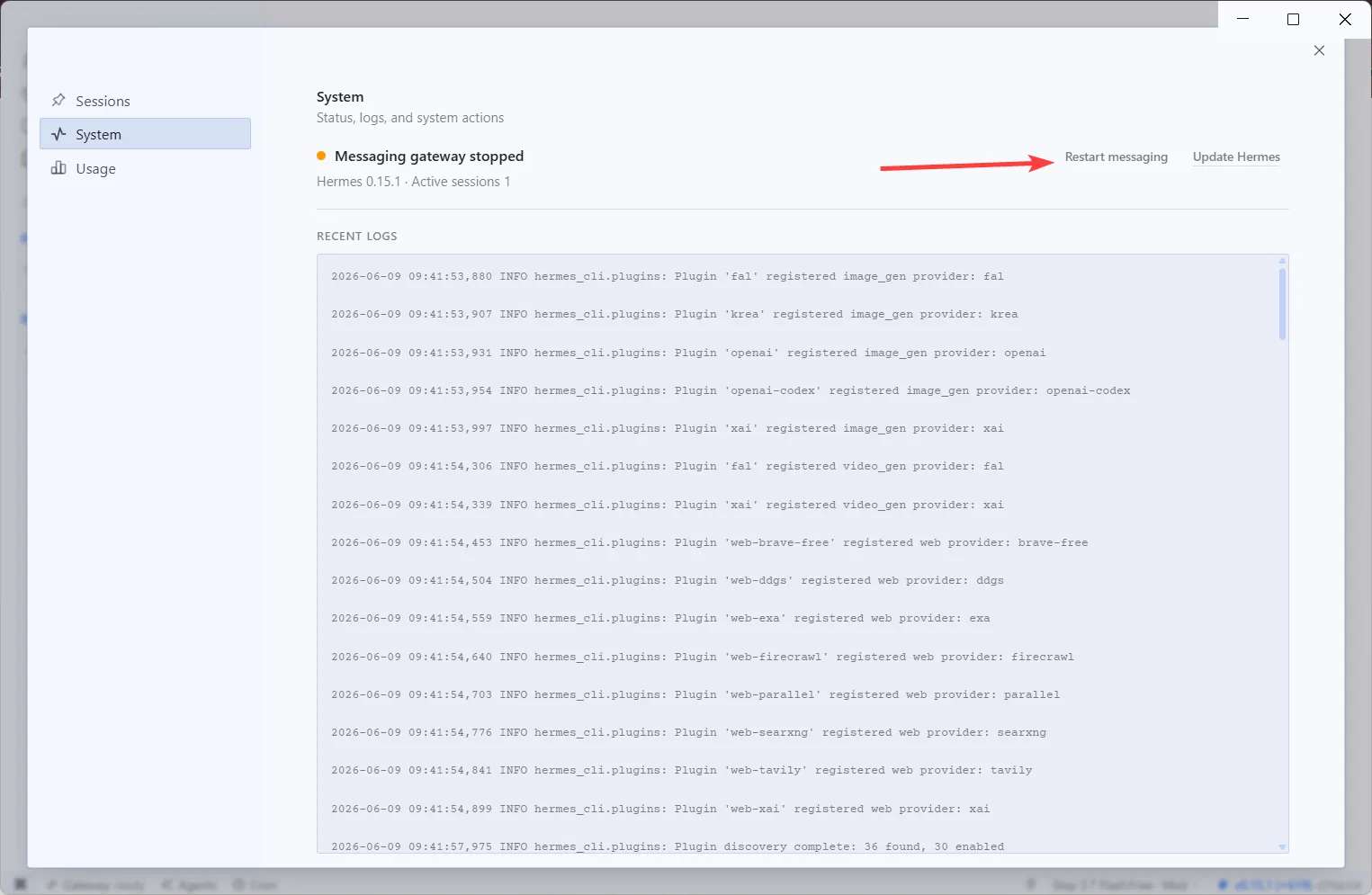
Однако мы рекомендуем взаимодействовать именно через приложение, так как оно сильно удобнее, чем телеграм. Телеграм же лучше оставить как канал для регулярных уведомлений (об этом далее).
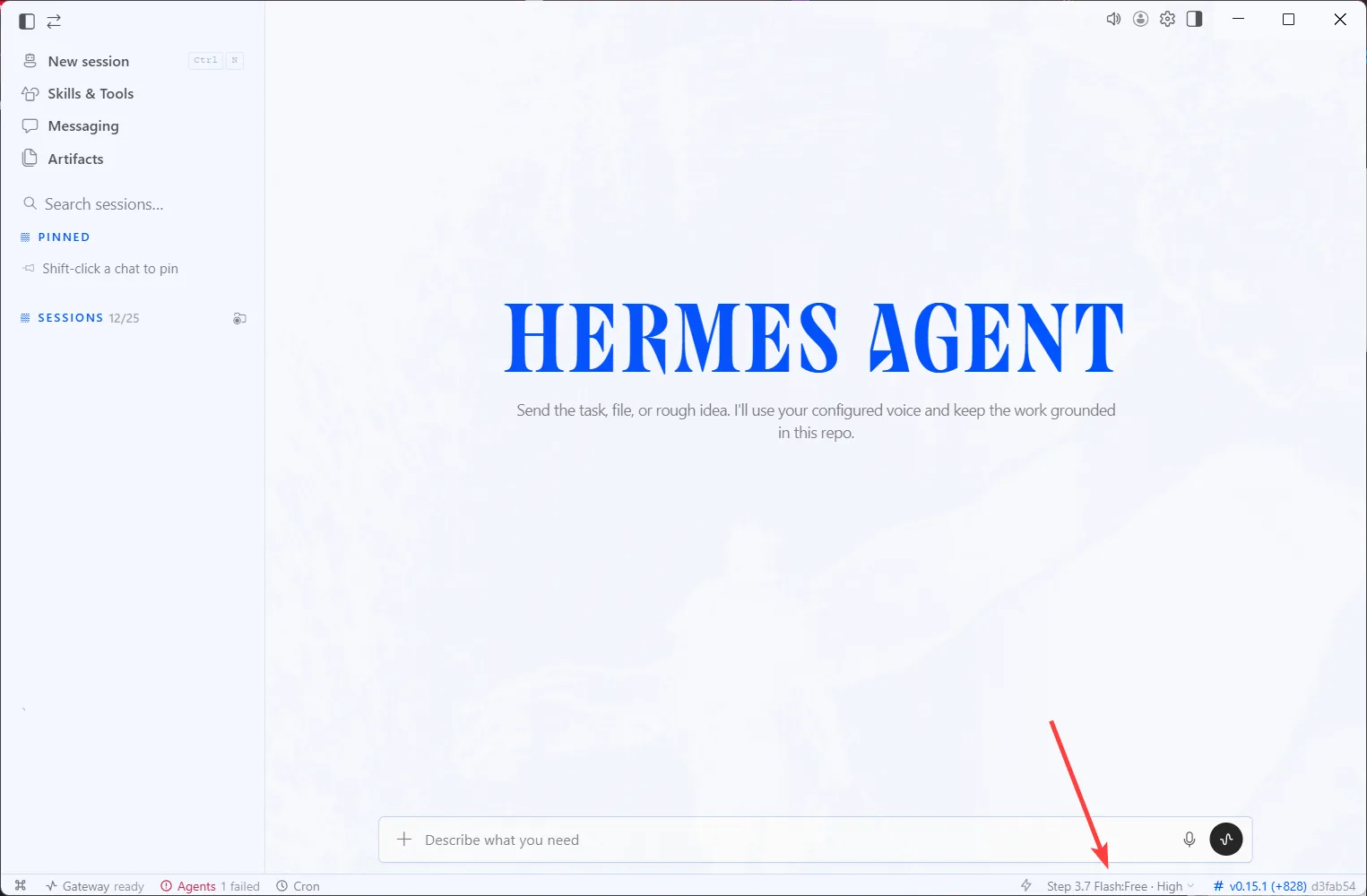
Если захотите сменить модель, то можете сделать это вот тут:
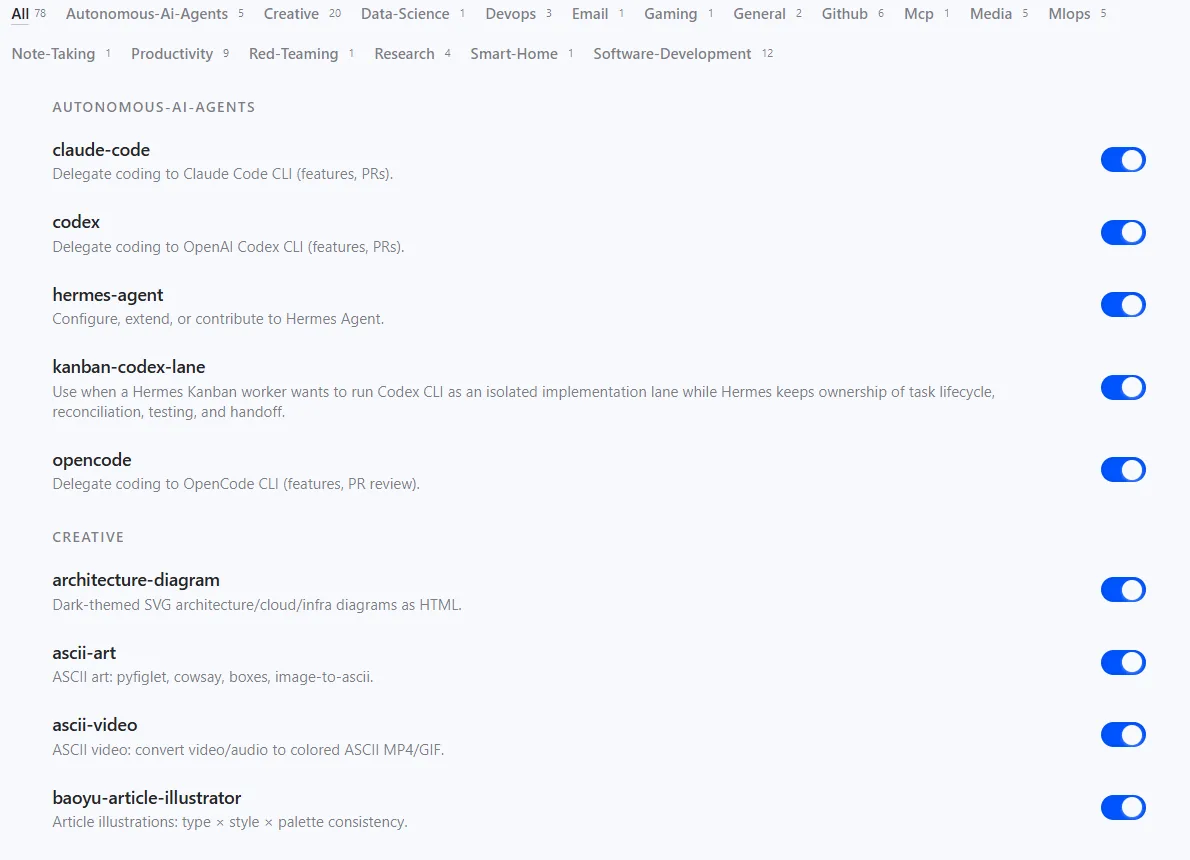
Перейдите в раздел "Skills & Tools" и отключите ненужные вам пункты (чтобы сэкономить токены, если вдруг ИИ решит инициировать какой-то скилл).
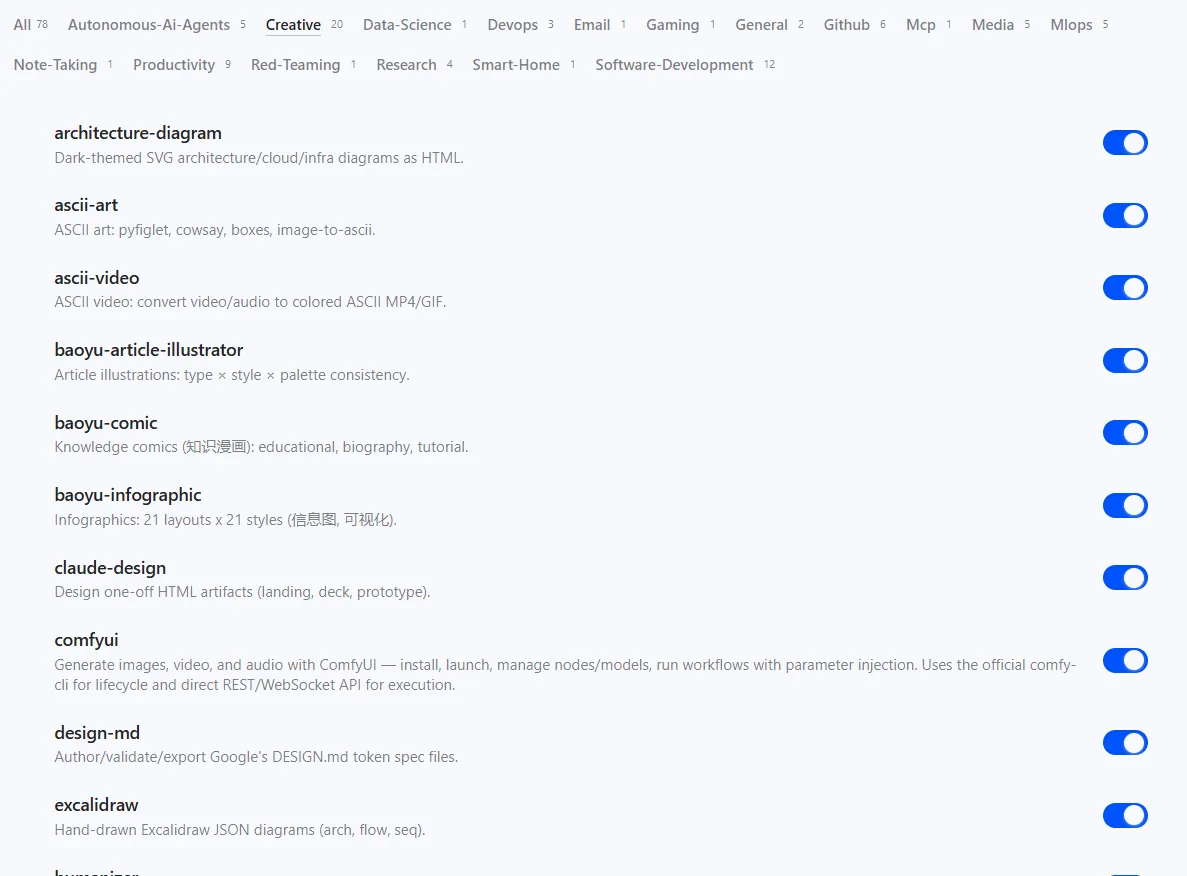
Настройка ИИ-моделей #
У Hermes есть возможность настраивать разные модели под разные задачи, делается это вот тут:
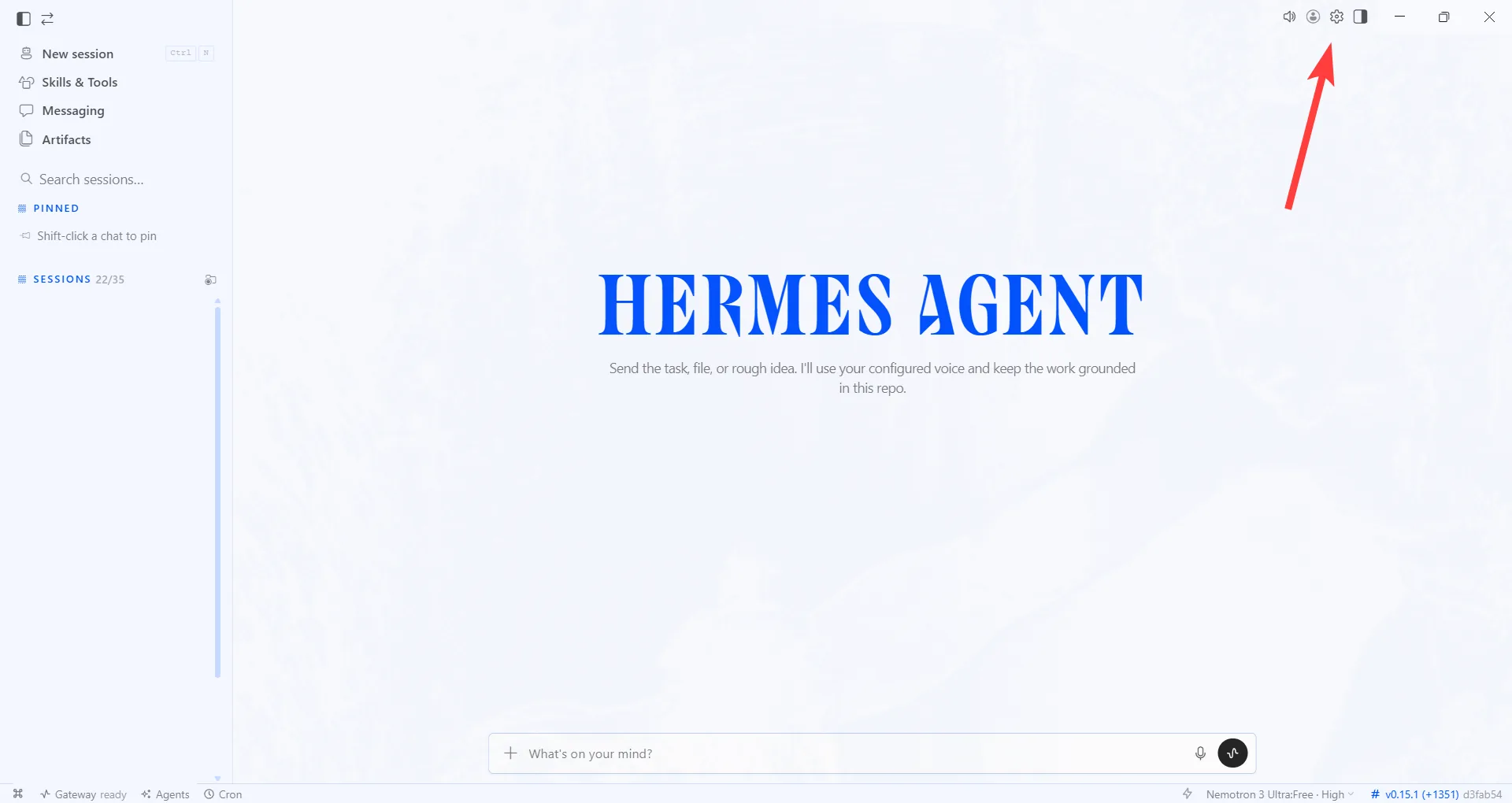
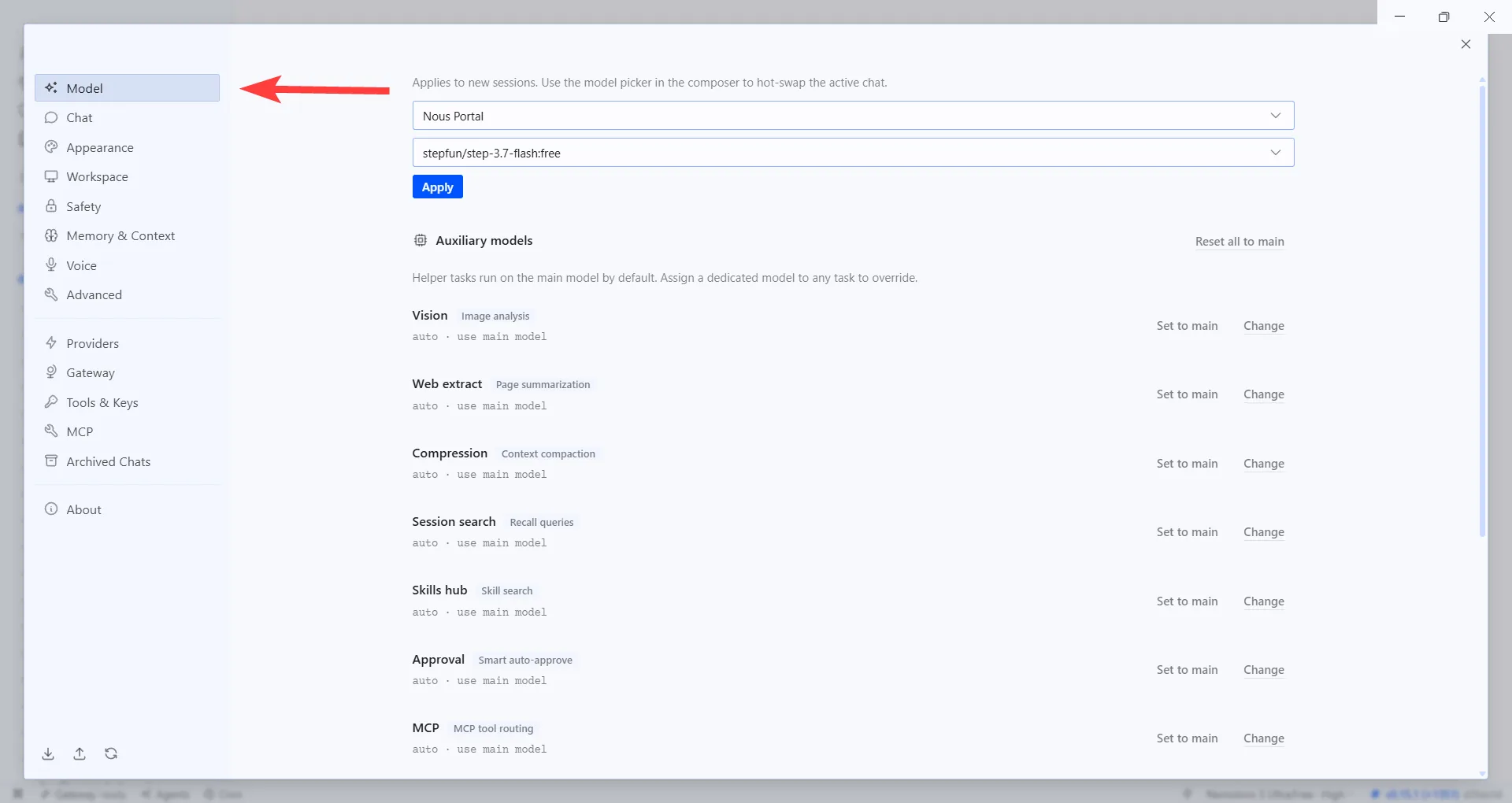
Можете выставить разные модели для анализа изображений, чтения веб-страниц, сжатия памяти и т.д.
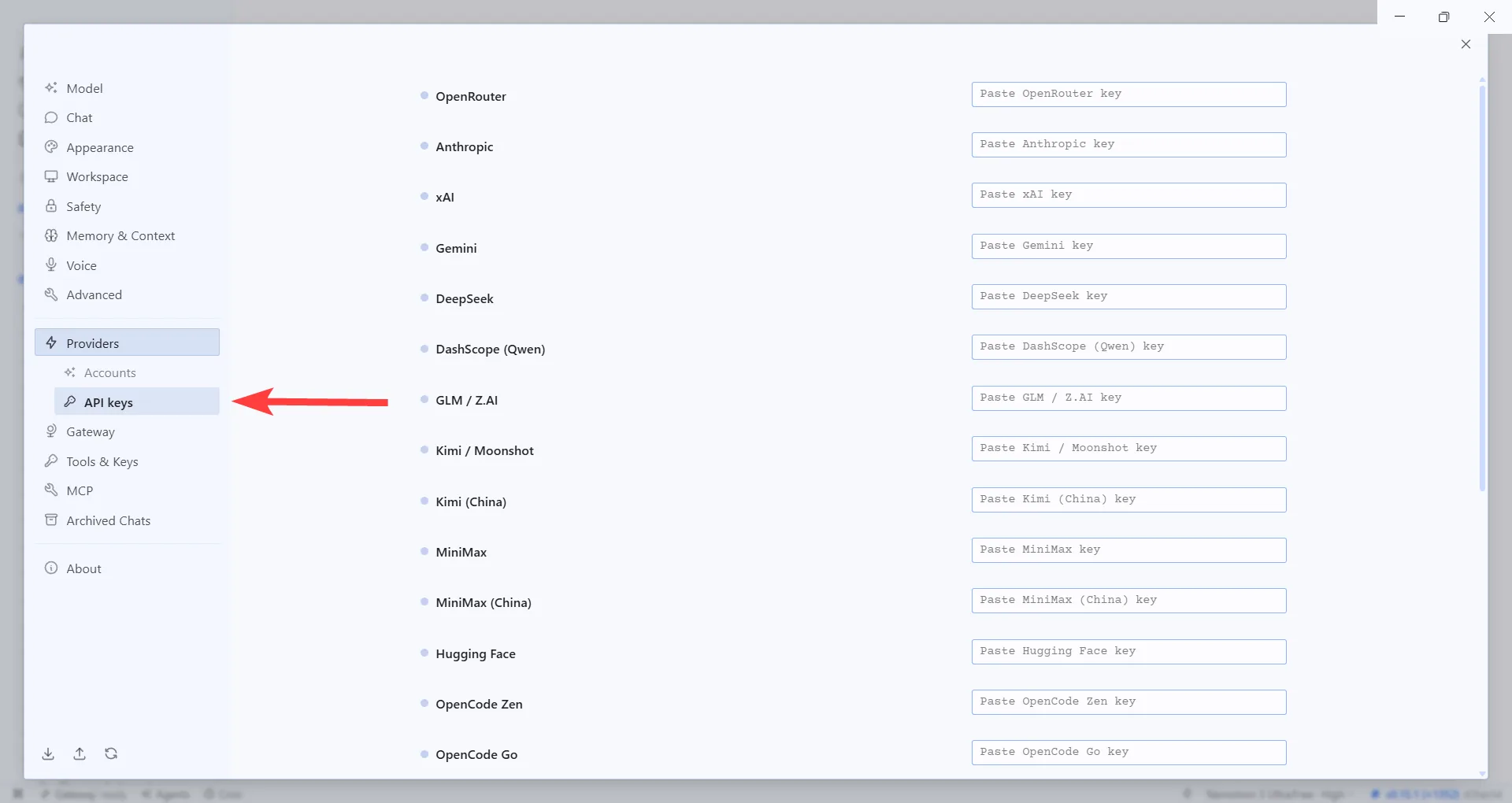
В разделе "Providers" можете настроить ИИ-модели.
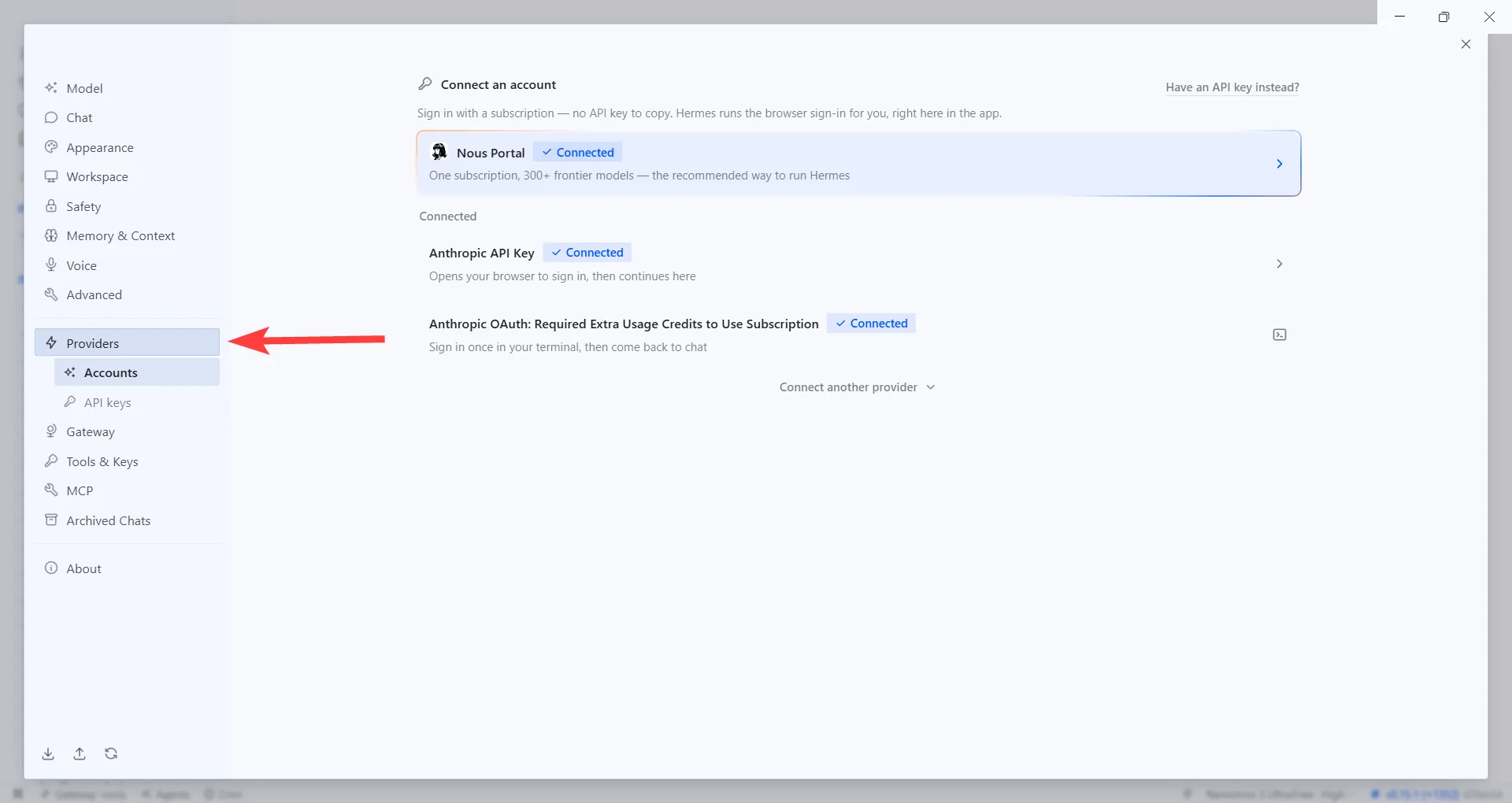
А ниже дать API-ключи:
Автоматизация #
Через десктопное приложение очень удобно делать автоматизацию, к примеру:
Ежедневное резюме новостей
Раз в час проверять RSS-ленты или сайты
Мониторинг сайтов
Периодические бэкапы
Чтобы создать нужную Cron-задачу, можете сделать это вручную вот тут:
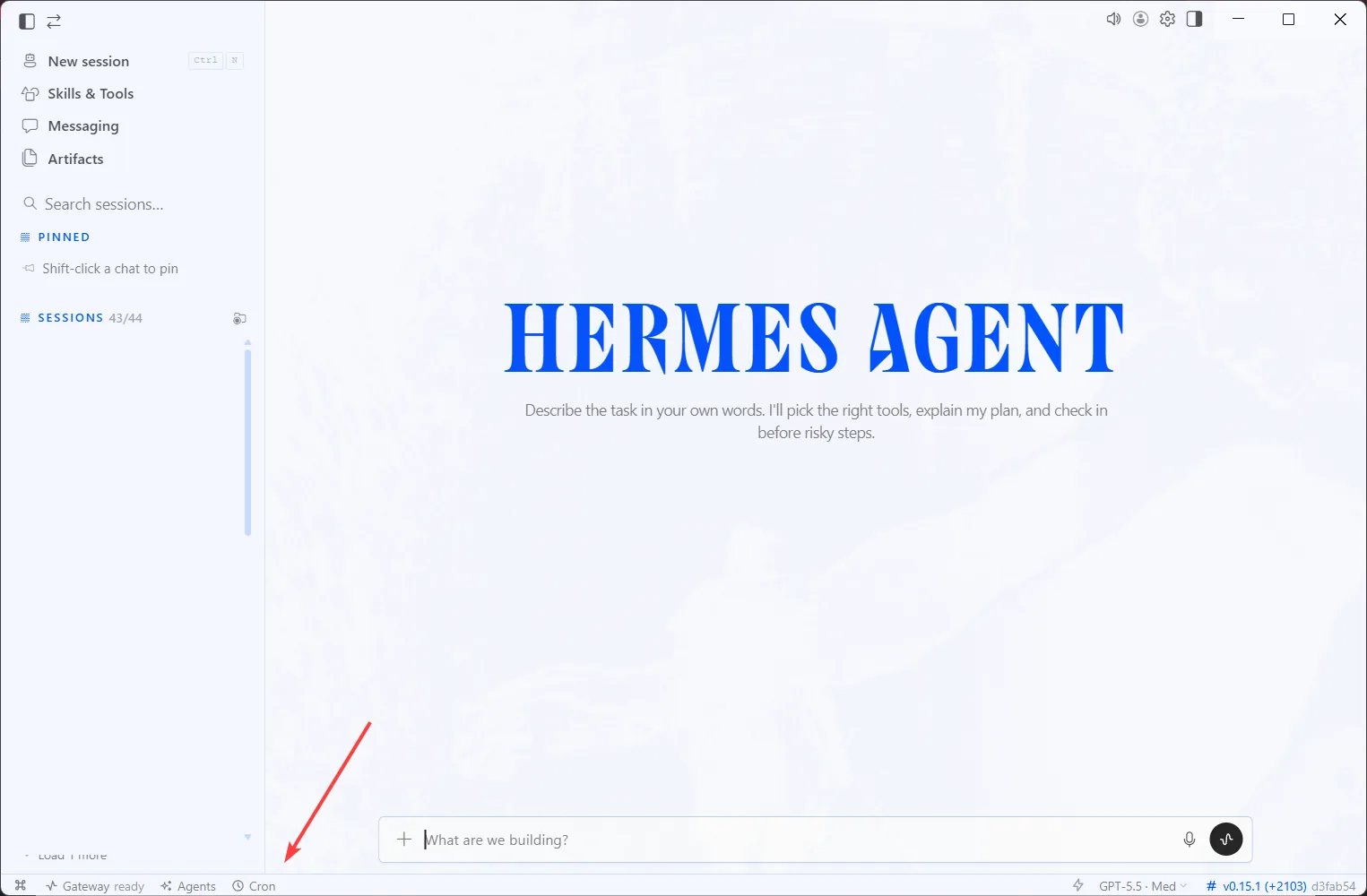
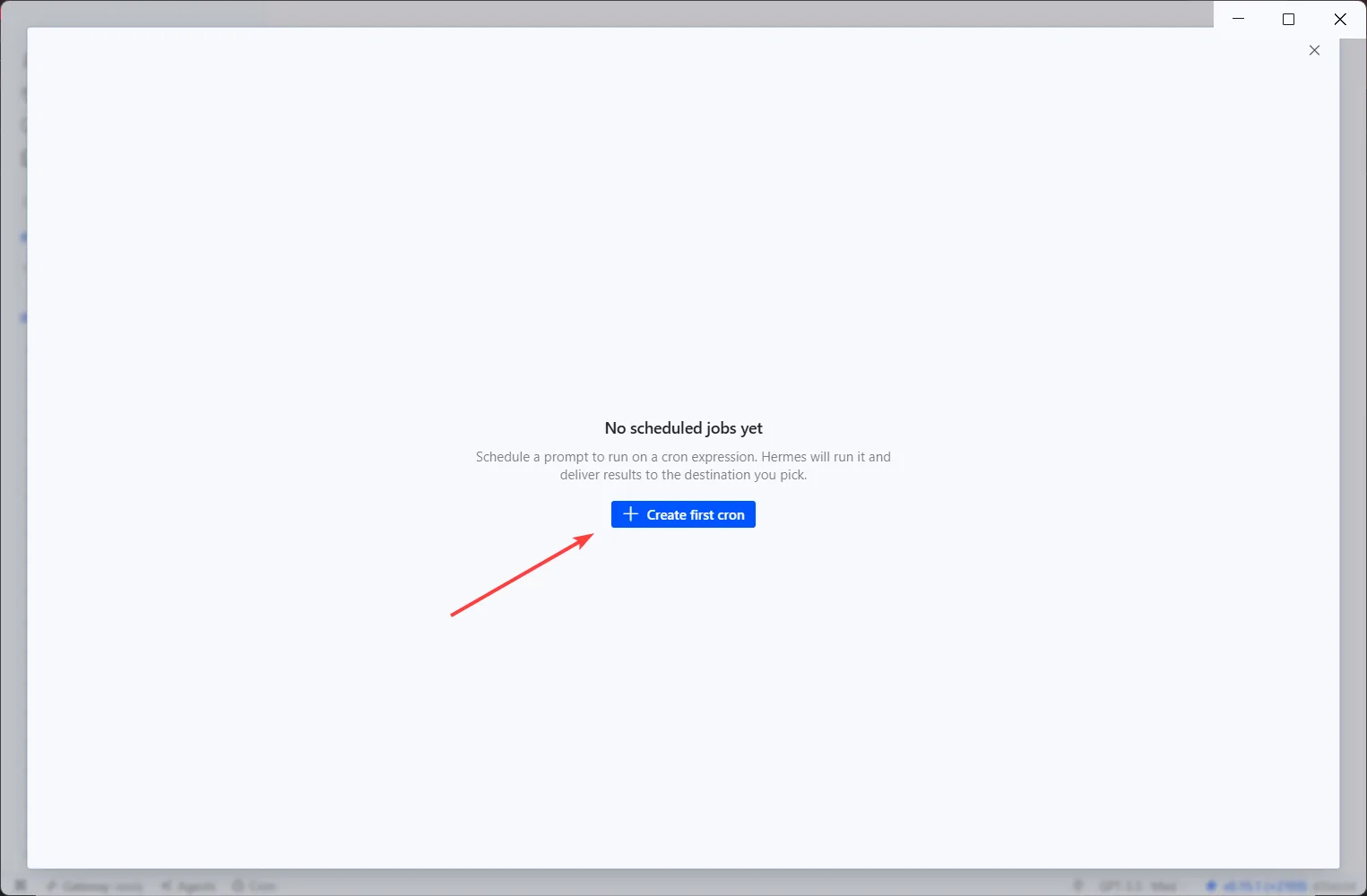
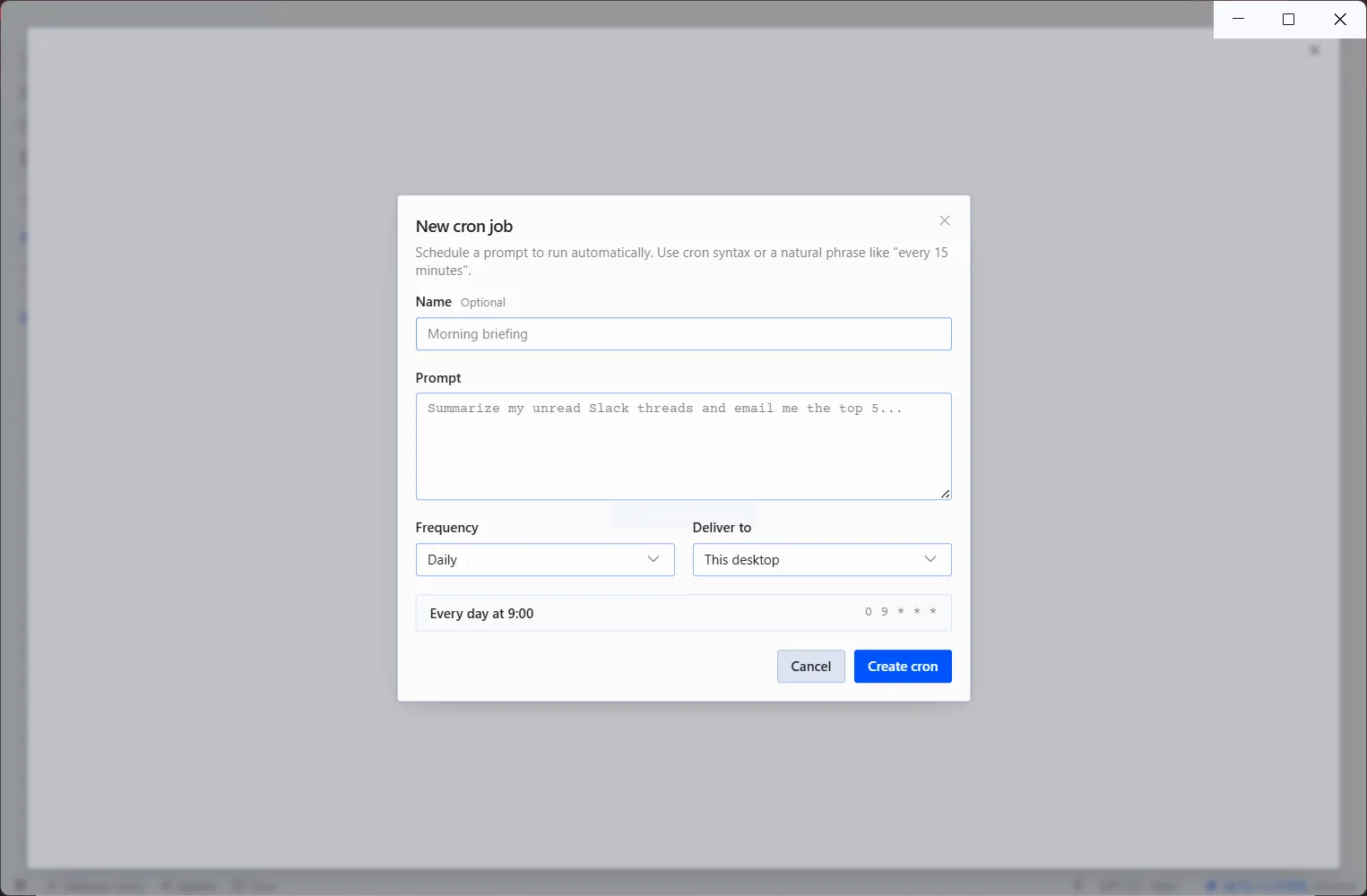
Либо напишите в чат, что вам нужно сделать, и ИИ сам создаст повторяющуюся задачу (потом обязательно проверьте её и отредактируйте в том же меню).
В разделе "Deliver to" выберите, куда вам будет приходить информация. Проще всего получать её через Телеграм.
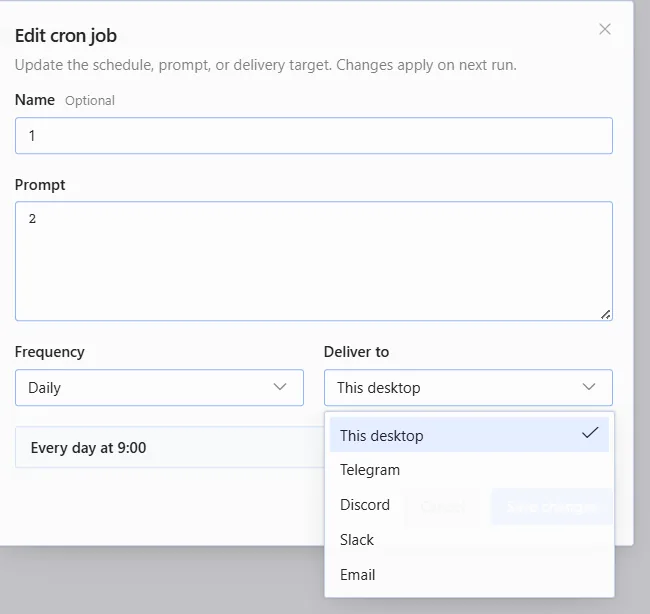
Чтобы задачи работали даже без открытого Hermes-приложения, откройте командную строку и пропишите, далее в двух пунктах нужно написать "Y":
hermes gateway install
После этого обязательно протестируйте, работает ли задача. Сделать это можно, нажав на эту кнопку:
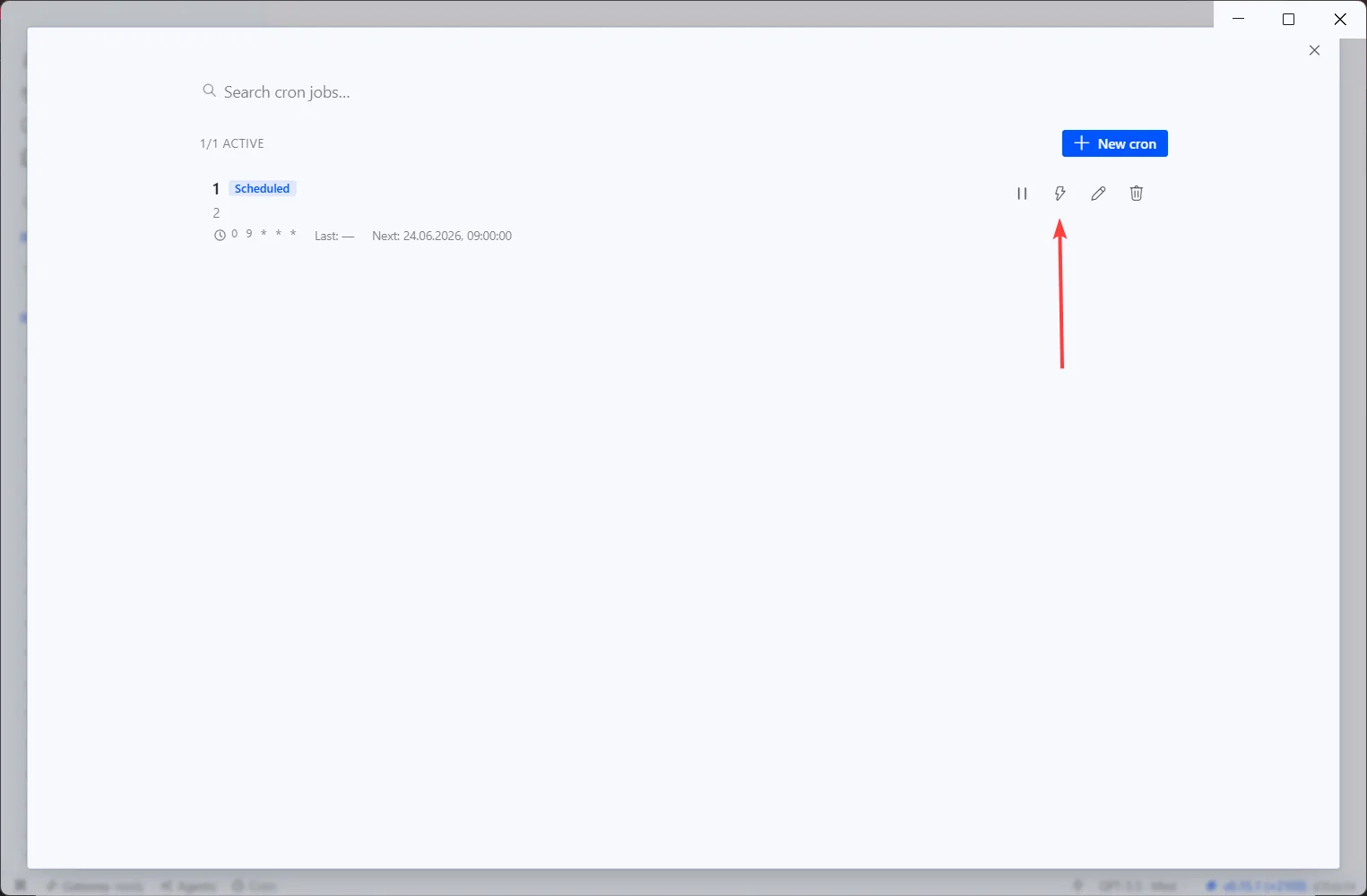
Если задача не сработала, напишите об этом в чат и попросите ИИ решить проблему.
Конечно, для того, чтобы это работало, необходимо держать ваш ПК включённым.
Память #
Основная память состоит из двух файлов:
MEMORY.md— общие заметки по диалогам самого агента.USER.md— профиль пользователя: имя, роль, часовой пояс, стиль общения, пожелания.
В начале каждой сессии Hermes читает файлы с диска и внедряет их в системный промпт как замороженный блок. Изменения, сделанные во время работы, записываются сразу.
Чтобы эти два файла не раздувались, там установлен лимит по объёму, поэтому мы рекомендуем после окончания каждой вашей сессии просить записывать всю эту сессию в отдельный md-документ в выделенной папке. А затем просить ознакомиться с файлами, чтобы восстановить контекст.
Более того, всё это можно автоматизировать. Для этого попросите создать Cron ежедневно в 23:00 вот с такой установкой:
Ты — помощник ведения дневника. Твоя задача — составить вечернюю сводку за сегодняшний день.
ПРАВИЛА:
1. Сегодняшняя дата: $(date +%Y-%m-%d)
2. Путь к дневнику:
3. Сначала убедись, что файл существует. Если нет — создай его с заголовком "## ГГГГ-ММ-ДД — дневник".
4. Изучи сегодняшние сессии через session_search (query="today", sort="newest", limit=5) и выдели 3-5 важных фактов.
5. Добавь в файл блок "### Вечерняя сводка" с краткими тезисами (буллитами).
6. Каждый тезис — 1-2 строки, только факты: что решил, что узнал, что запланировал.
7. Не добавляй воду, не комментируй, не повторяй одно и то же.
8. Используй patch или file write, чтобы добавить сводку в конец файла.
9. Если ничего важного не было — напиши "Простой день, ничего примечательного."
Формат:
### Сводка
- ...
- ...
- ...
Профили #
Для полноценной работы вам также необходимо настроить профили — это что-то вроде отдельного рабочего стола со своими чатами, скиллами, доступом к файлам, конфигами и прочим.
Например, вы ведёте несколько проектов, и можете создать разные профили, чтобы не смешивать личные проекты и работу. То есть, грубо говоря, — как функция проектов в ChatGPT.
Найти их можно вот тут:
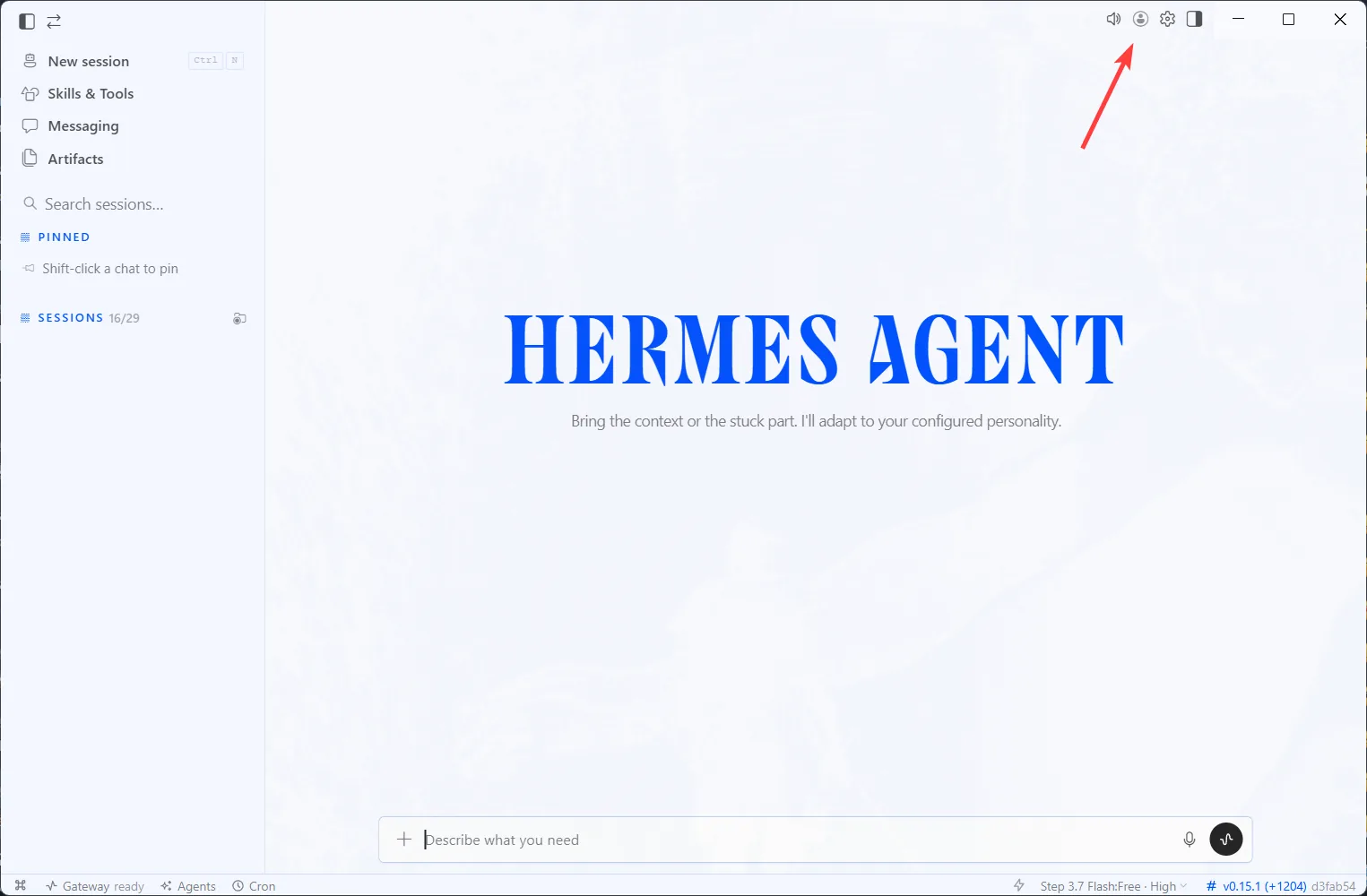
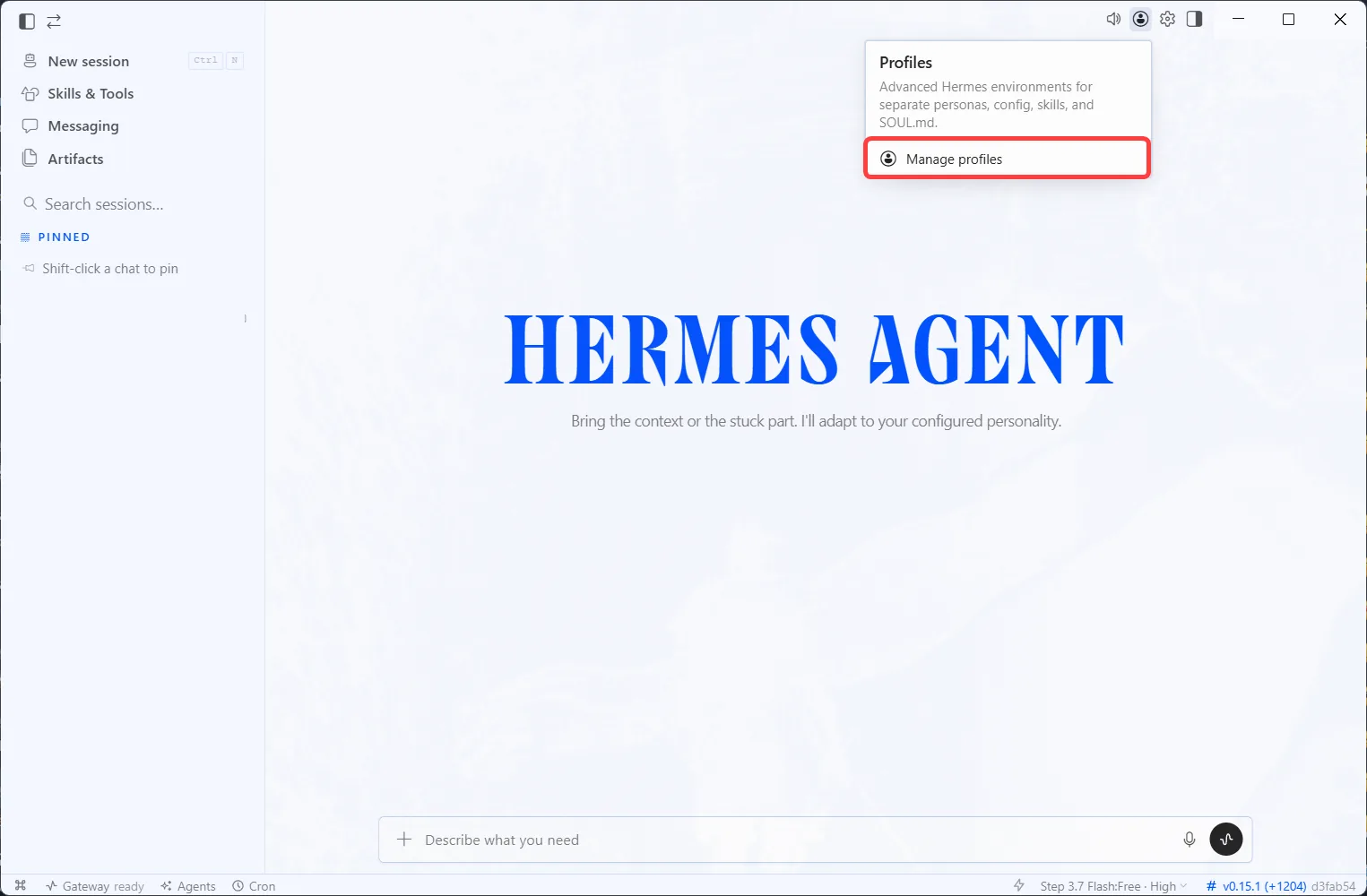
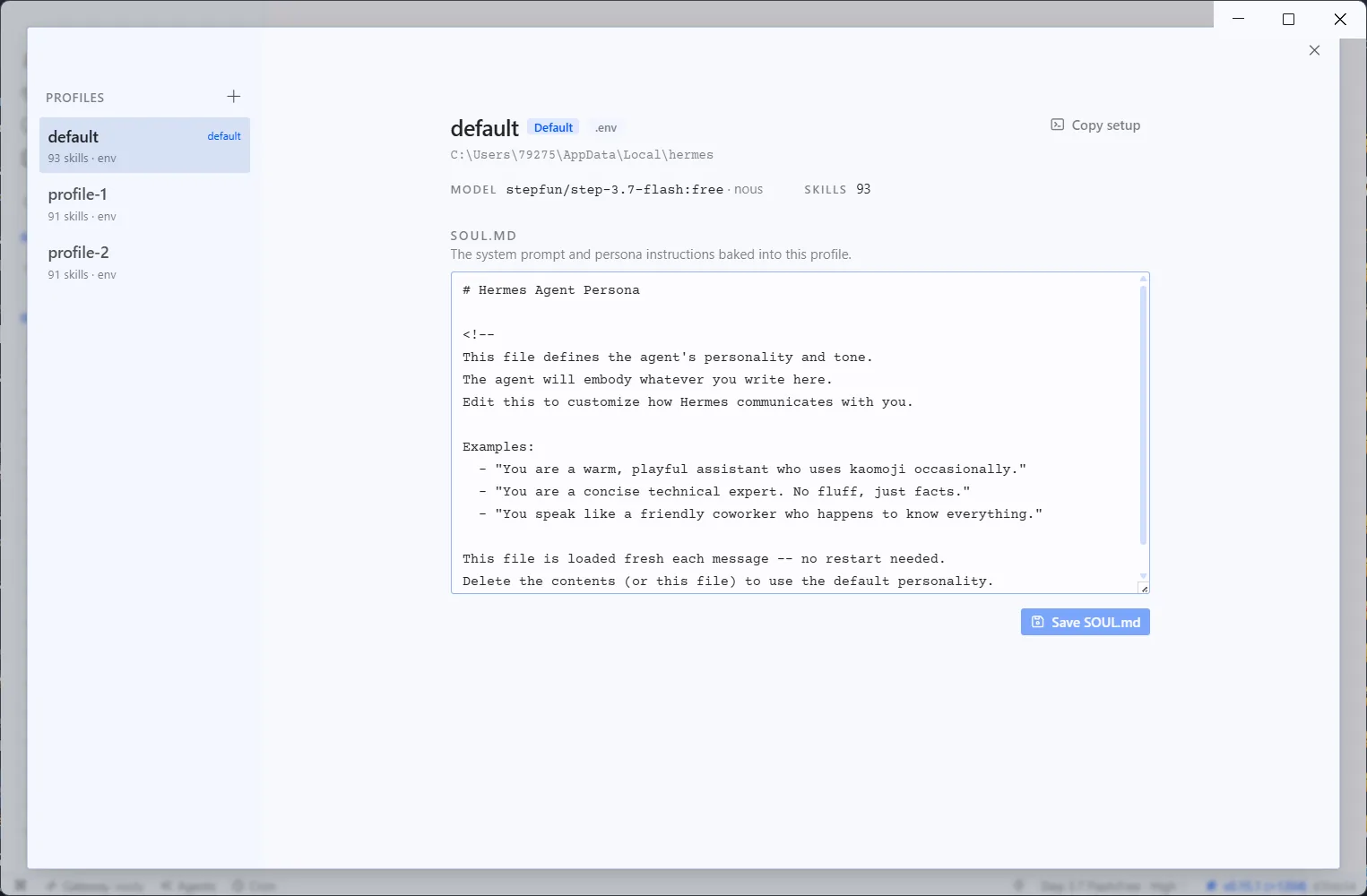
В этом окне опишите, какие задачи будет выполнять ИИ, как должен будет отвечать и т.д. Лучше будет открыть отдельный чат и написать следующий промпт:
Мне нужно составить описание для профиля ИИ-Hermes, я являюсь контент-креатором на тему крипты, вот какие таски я выполняю: Твоя задача — на основе этой информации составить максимально подробный промпт, задай мне вопросы, если необходимо, чтобы он получился максимально полный.
После того как получите текст, вставьте его в окно и сохраните. Важный момент — если вы вдруг захотите указать тут рабочие ограничения (например, директорию), то работать они, с большой долей вероятности, не будут.
Чтобы переключить профиль, попросите об этом напрямую в чате. Если вдруг возникнут проблемы, то попросите напрямую использовать команду ниже:
hermes profile use название вашего профиляПосле этого нужно будет перезагрузить приложение, и у вас откроется новый профиль, со своими чатами и прочими инструментами. Вы также можете просто открыть второе окно Hermes, запустив приложение — так вы сможете работать с двумя и более профилями одновременно.
Под каждый профиль необходимо отдельно добавлять нужные модели и скиллы.
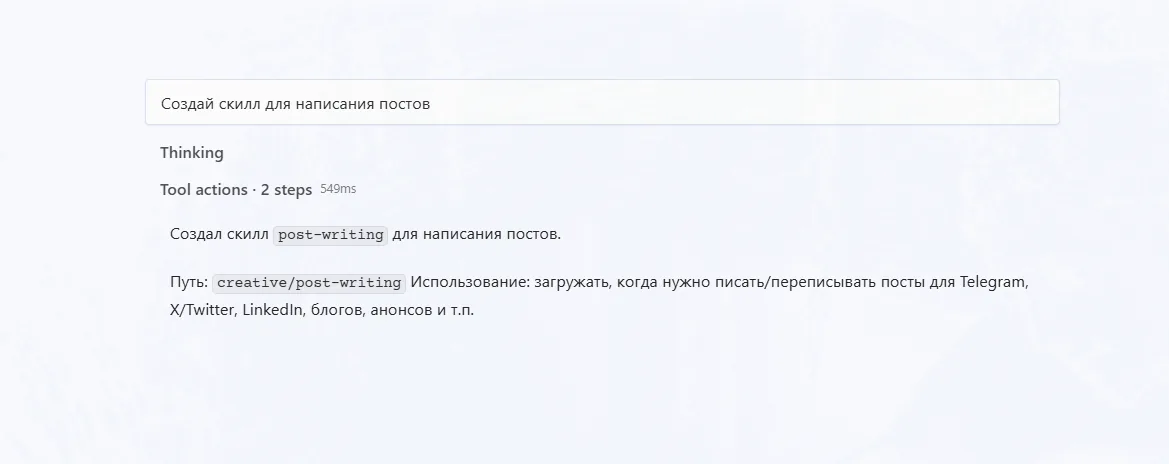
Скиллы хрянятся в папке каждого отдельного профиля под названием "Skills". Вы можете создавать их вручную, просто попросив об этом ИИ и описав свои требования.
Ограничение работы #
На текущий момент единственный возможный способ ограничить его в работе — это сделать отдельного пользователя и установить его туда. Если боитесь, что ИИ тронет ваши важные файлы, то самый менее затратный способ — это постоянно напоминать об ограничениях в рамках одного чата.
Другие способы — работать через Docker или виртуальную машину — но это очень затратно по времени и не факт, что будет работать (мы проверяли).
Практические примеры #
Чтобы было проще понять, зачем вообще нужен Hermes, ниже разберём несколько сценариев, которые можно запустить сразу после настройки (конечно, не берём во внимание возможность работы как с обычной ИИ-шкой).
Работа с файлами на ПК/поиск в браузере и т.д. — то есть любые агентские задачи.
Параллельная работа, или суб-агенты: Можно запустить сразу несколько изолированных агентов, например: один ресёрчит рынок, второй проверяет код, третий пишет тексты, четвёртый делает ревью.
Cron-задачи — автономные агенты по расписанию:
агент A собирает данные каждую минуту;
агент B берёт вывод A и шлёт саммари в Telegram.
Мониторинг конкретных источников: Hermes можно попросить следить за конкретными сайтами, документацией, блогами проектов или страницами с обновлениями.
Пример задачи: раз в час проверяй выбранные источники. Если появилось важное обновление, кратко объясни, что изменилось, почему это важно и кому это может быть полезно.
Это можно использовать для мониторинга обновлений продуктов, криптопроектов, документации и новостей.
Держите в уме, что всё это в теории можно делать одновременно для нескольких проектов (если получится правильно настроить профили).
Советы #
Hermes, конечно, самый функциональный ИИ-агент на данный момент, однако это всё ещё багованный инструмент. Возможно (скорее всего), у вас не будет работать всё с первого раза — в таком случае просто пишите ошибку напрямую в чат и просите ИИ исправить. Понадобится время и много нервов, чтобы настроить всё так, как вам нужно.
Даже не думайте использовать бесплатные ИИ — они применимы только для теста. Так как разумных ограничений к файлам на вашем ПК поставить нельзя, высока вероятность, что бесплатные ИИ решат работать не с теми файлами, которые вы указали.
Не ведите длинные диалоги. Периодически просите ИИ делать выжимку и переносите её в другой чат. Опять же, из-за отсутствия адекватных ограничений при длинных диалогах любой ИИ начинает работать хуже и галлюцинировать.
Протестируйте и решите сами, подходит ли вам Hermes или нет. Если у вас нет кучи проектов и нужды в бесконечной оптимизации процессов, то, возможно, вам подойдёт обычный OpenClaw (наша статья) или просто ChatGPT с Claude. Не занимайтесь оптимизацией ради оптимизации.